
Ինչպե՞ս ազատել օպերատիվ հիշողությունը Windows-ով համակարգչում. 5 պարզ եղանակ
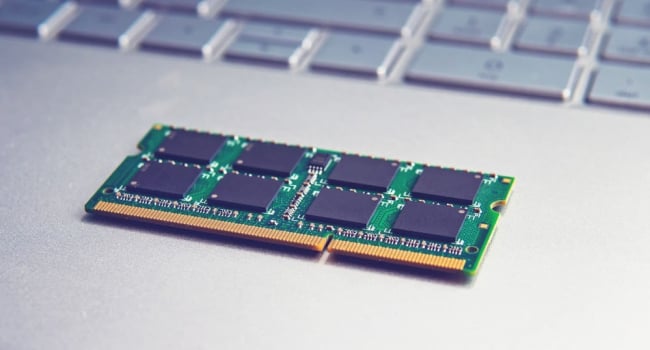
Օպերատիվ հիշողությունը (Random Access Memory, RAM) համակարգչի կարևոր բաղադրիչ է, որը ծրագրերի արագ աշխատանք է ապահովում՝ պրոցեսորի և պահեստի միջև տվյալների փոխանակման բարձր արագության շնորհիվ: Սակայն հին համակարգիչների կամ սահմանափակ RAM-ով (օրինակ՝ 4–8 ԳԲ) նոութբուքների դեպքում հիշողությունը կարող է արագ լցվել՝ առաջացնելով համակարգի դանդաղում: Նոր RAM մոդուլներ գնելը արդյունավետ լուծում է, բայց ի՞նչ անել, եթե պետք է համակարգիչն արագացնել հենց հիմա: Պատմում ենք Windows-ում օպերատիվ հիշողությունն ազատելու հինգ ծրագրային եղանակի մասին:
1. Ավարտեք անպետք պրոցեսները
Յուրաքանչյուր գործարկված ծրագիր ստեղծում է պրոցեսներ, որոնք զբաղեցնում են RAM: Որոշները աշխատում են ֆոնային ռեժիմում, նույնիսկ եթե դուք չեք օգտագործում ծրագիրը: Հիշողությունն ազատելու համար.
- Սեղմեք Ctrl + Alt + Delete և ընտրեք Դիսպետչեր առաջադրանքների (կամ օգտագործեք Ctrl + Shift + Esc համադրությունը):
- Անցեք Պրոցեսներ ներդիր և ուսումնասիրեք ակտիվ պրոցեսների ցանկը:
- Գտեք անպետք պրոցեսներ, օրինակ՝ ծրագրերի թարմացման ծառայություններ (օրինակ՝ Adobe, Steam) կամ սկուտեղում գտնվող ծրագրեր, որոնք չեք օգտագործում:
- Աջ սեղմեք պրոցեսի վրա և ընտրեք Ավարտել առաջադրանքը:
Զգուշացում: Չավարտեք Windows-ի համակարգային պրոցեսները (օրինակ՝ explorer.exe կամ svchost.exe), որպեսզի չխախտեք օպերացիոն համակարգի աշխատանքը:
Արդյունք: Անպետք պրոցեսների ավարտը կարող է ազատել տասնյակ կամ հարյուրավոր մեգաբայթ RAM, հատկապես, եթե շատ ֆոնային ծրագրեր են գործարկված:
2. Անջատեք ծրագրերը ավտոմատ գործարկումից
Շատ ծրագրեր ավտոմատ կերպով գործարկվում են համակարգչի միացման ժամանակ՝ զբաղեցնելով RAM-ն ֆոնային ռեժիմում: Հաճախ երրորդ կողմի ծրագրերը (օրինակ՝ մեսենջերներ կամ ամպային ծառայություններ) առանց Ձեր իմացության ավելանում են ավտոմատ գործարկման ցանկում:
Ինչպե՞ս անջատել ավտոմատ գործարկումը.
- Սեղմեք Սկսել → որոնման տողում մուտքագրեք Ավտոմատ գործարկում → ընտրեք Ավտոմատ գործարկման ծրագրեր:
- Դիտեք ծրագրերի ցանկը և անջատեք անպետքները՝ սահիչը տեղափոխելով Անջատված դիրք:
- Թողեք միայն անհրաժեշտ ծրագրերը, օրինակ՝ հակավիրուսը կամ դրայվերները:
Խորհուրդ: Անջատեք մեսենջերները (օրինակ՝ Discord, Telegram) կամ ամպային ծառայությունները (Google Drive, Dropbox), եթե դրանք մշտապես չեք օգտագործում:
Արդյունք: Ավտոմատ գործարկման ծրագրերի թվի կրճատումը կնվազեցնի RAM-ի ծանրաբեռնվածությունը համակարգչի միացումից հետո:
3. Անջատեք Windows-ի անպետք ծառայությունները
Windows-ի ծառայությունները ֆոնային պրոցեսներ են, որոնք աշխատում են Ձեր գործողություններից անկախ և սպառում են RAM: Որոշ ծառայություններ, օրինակ՝ Bluetooth-ի կամ դրայվերների ավտոմատ թարմացման ծառայությունները, կարող են անպետք լինել:
Ինչպե՞ս անջատել ծառայությունները.
- Սեղմեք Սկսել → մուտքագրեք Ծառայություններ → բացեք Ծառայություններ ծրագիրը:
- Դիտեք ցանկը և գտեք ծառայություններ, որոնք կապված են չօգտագործվող ֆունկցիաների հետ (օրինակ՝ Bluetooth Support Service, եթե չեք օգտագործում Bluetooth):
- Աջ սեղմեք ծառայության վրա → Հատկություններ → Գործարկման տեսակը դարձրեք Անջատված → Կիրառել → Հաստատել:
Զգուշացում: Անջատեք միայն այն ծառայությունները, որոնց նշանակությունը Ձեզ հասկանալի է: Համակարգային ծառայությունների սխալ անջատումը կարող է խաթարել Windows-ի աշխատանքը:
Արդյունք: Անպետք ծառայությունների անջատումը կազատի RAM-ի փոքր մասը, հատկապես հին համակարգերում:
4. Փակեք բրաուզերի ավելորդ ներդիրները
Ժամանակակից բրաուզերները, օրինակ՝ Google Chrome-ը, ակտիվորեն սպառում են RAM, հատկապես, եթե բաց է շատ ներդիրներ: Յուրաքանչյուր ներդիր, ներառյալ ամրացվածները, կարող է զբաղեցնել 50–200 ՄԲ հիշողություն:
Ինչպե՞ս օպտիմիզացնել բրաուզերը.
- Փակեք չօգտագործվող ներդիրները՝ թողնելով միայն անհրաժեշտները:
- Անջատեք ամրացված ներդիրները բրաուզերի կարգավորումներում, որպեսզի դրանք ավտոմատ չբացվեն:
- Օգտագործեք ընդլայնումներ, օրինակ՝ The Great Suspender կամ OneTab, որոնք դադարեցնում են ոչ ակտիվ ներդիրները՝ նվազեցնելով RAM-ի սպառումը:
Խորհուրդ: Եթե հաճախ աշխատում եք տասնյակ ներդիրներով, փորձեք ավելի քիչ հիշողություն սպառող բրաուզերներ, օրինակ՝ Microsoft Edge կամ Firefox:
Արդյունք: 10–20 ներդիր փակելը կարող է ազատել 1–2 ԳԲ RAM՝ զգալիորեն արագացնելով համակարգը:
5. Օգտագործեք RAM-ի մաքրման ծրագրեր
Եթե չեք ցանկանում ձեռքով ավարտել պրոցեսները կամ ծառայությունները, օգտագործեք RAM-ի մաքրման համար նախատեսված մասնագիտացված ծրագրեր: Այդպիսի ծրագրերն ավտոմատ կերպով գտնում և հեռացնում են անպետք պրոցեսները՝ ազատելով RAM-ն:
Առաջարկվող ծրագիր՝ KCleaner:
- Ներբեռնեք KCleaner-ը:
- Տեղադրեք և գործարկեք ծրագիրը:
- Սեղմեք Մաքրել կոճակը՝ ծրագիրը ավտոմատ կերպով կհեռացնի հիշողությունից անպետք տվյալները:
Այլընտրանքներ: CCleaner, Wise Memory Optimizer, Razer Cortex:
Զգուշացում: RAM-ի ավտոմատ մաքրումը չի փոխարինում բրաուզերի ներդիրների փակմանը կամ ավտոմատ գործարկման անջատմանը: Խուսափեք կասկածելի ծրագրերից, որոնք կարող են պարունակել վնասակար ծրագրեր:
Արդյունք: Ուտիլիտները կարող են ազատել 100–500 ՄԲ RAM, սակայն էֆեկտը կախված է համակարգի ընթացիկ ծանրաբեռնվածությունից:
Երբ ծրագրային մեթոդները չեն օգնում
Եթե բոլոր քայլերն ավարտելուց հետո համակարգիչը շարունակում է դանդաղել, դա կարող է վկայել.
- RAM-ի պակաս: 4–8 ԳԲ-ն կարող է բավարար չլինել ժամանակակից առաջադրանքների համար: Դիտարկեք նոր RAM մոդուլների տեղադրում:
- Հնացած սարքավորում: Դանդաղ պրոցեսորը կամ HDD-ն (SSD-ի փոխարեն) կարող են սահմանափակել արտադրողականությունը:
- Վիրուսներ կամ ավելորդ ֆայլեր: Ստուգեք վիրուսների առկայությունը (օրինակ՝ Windows Defender-ով կամ Malwarebytes-ով) և հեռացրեք անպետք ծրագրերը:
Օգտակար խորհուրդներ
- Համակարգի վերագործարկում: Windows-ի վերագործարկումը մաքրում է RAM-ն կուտակված պրոցեսներից:
- SSD-ի օգտագործում: HDD-ն SSD-ով փոխարինելը արագացնում է համակարգի աշխատանքը և նվազեցնում RAM-ի ծանրաբեռնվածությունը:
- Windows-ի թարմացում: Վերջին թարմացումները կարող են օպտիմիզացնել հիշողության կառավարումը:
- RAM-ի մոնիթորինգ: Օգտագործեք Դիսպետչեր առաջադրանքների կամ Resource Monitor-ը՝ հիշողության սպառումը իրական ժամանակում հետևելու համար:
Այսպիսով…
Windows-ով համակարգչում օպերատիվ հիշողությունն ազատելը հնարավոր է առանց նոր սարքավորում գնելու: Ավարտեք անպետք պրոցեսները Դիսպետչեր առաջադրանքներում, անջատեք ծրագրերը ավտոմատ գործարկումից, դադարեցրեք ավելորդ ծառայությունները, փակեք բրաուզերի ներդիրները և օգտագործեք ուտիլիտներ, օրինակ՝ KCleaner, ավտոմատ մաքրման համար: Այս քայլերը կօգնեն ազատել մի քանի հարյուր մեգաբայթ կամ նույնիսկ գիգաբայթ RAM՝ արագացնելով համակարգը: Եթե խնդիրները պահպանվում են, մտածեք RAM-ի արդիականացման կամ սարքավորումների ստուգման մասին: Այս առաջարկություններին հետևելով՝ կարող եք համակարգիչը պահել լավ վիճակում նույնիսկ բարձր ծանրաբեռնվածության դեպքում:
