
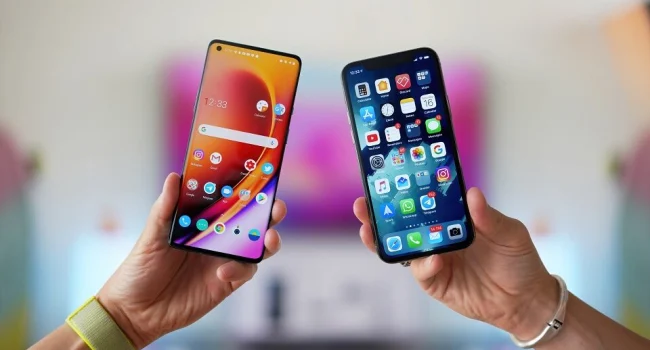
Ինչին արժե ուշադրություն դարձնել սմարթֆոնը փոխարինելիս. 4 կարևոր կետ
Սմարթֆոնը փոխելը գործընթաց է, որը պահանջում է մանրակրկիտ նախապատրաստություն՝ տվյալների կորստից և ծառայություններին մուտքի խնդիրներից խուսափելու համար: Unisimka նախագծի հիմնադիր Աննա Կաշնիցկայան «Газета.Ru»-ի հետ զրույցում առանձնացրել է չորս հիմնական կետ, որոնք կօգնեն նոր սարքին անցնել արագ և անվտանգ: Ստորև ներկայացնում ենք այդ խորհուրդների մանրամասն վերլուծությունը՝ գործնական քայլերով և լրացուցիչ առաջարկություններով:
- Տվյալների պահուստային կրկնօրինակի ստեղծում
Նոր սմարթֆոնին անցնելուց առաջ անհրաժեշտ է պահպանել բոլոր կարևոր տվյալները՝ կորստի ռիսկը նվազեցնելու համար: Ժամանակակից Android և iOS սարքերն աջակցում են տվյալների ավտոմատ փոխանցմանը, ներառյալ խաչաձև հարթակներով (Android ↔ iOS), սակայն պահուստային կրկնօրինակը մնում է կարևորագույն քայլ:
• Ինչ պահպանել:
- Կոնտակտներ, լուսանկարներ, տեսանյութեր, նշումներ, օրացույցներ, հավելվածներ:
- Գաղտնաբառեր՝ հավելվածների, էլ. փոստի, սոցիալական ցանցերի համար:
- Մեսենջերների տվյալներ (օրինակ՝ WhatsApp-ի և Telegram-ի զրույցներ):
- • Ինչպե՞ս դա անել:
- Ամպային ծառայություններ:
- Android: Օգտագործեք Google Drive (Google One) պահուստավորման համար (Կարգավորումներ → Համակարգ → Պահուստավորում): Google Photos-ը պահպանում է լուսանկարներ և տեսանյութեր (մինչև 15 ԳԲ անվճար):
- iOS: Ակտիվացրեք iCloud-ը (Կարգավորումներ → [Ձեր անունը] → iCloud → Պահուստային կրկնօրինակ): Անվճար հասանելի է 5 ԳԲ, վճարովի պլանները սկսվում են $0.99/ամսից:
- Խաչաձև հարթակներով լուծումներ: OneDrive, Dropbox, Яндекс Диск:
- Տեղային պահուստավորում: Տվյալները փոխանցեք համակարգիչ՝ USB-ի միջոցով (լուսանկարներ, տեսանյութեր) կամ օգտագործեք հավելվածներ, ինչպիսիք են Samsung Smart Switch (Android) կամ Move to iOS (Android → iPhone):
- Գաղտնաբառեր: Օգտագործեք գաղտնաբառերի կառավարիչներ (Google Password Manager, iCloud Keychain, 1Password) կամ սինխրոնիզացիա բրաուզերների միջոցով (Chrome, Safari): Ակտիվացրեք սինխրոնիզացիան բրաուզերի կարգավորումներում (օրինակ՝ Chrome → Կարգավորումներ → Սինխրոնիզացիա):
• Խորհուրդ: Ստուգեք, որ պահուստային կրկնօրինակն ավարտված է՝ բացելով ամպային պահոցը կամ միացնելով սարքը համակարգչին: Համոզվեք, որ կարևոր զրույցները (օրինակ՝ WhatsApp-ում) պահպանվել են ամպում (Կարգավորումներ → Զրույցներ → Պահուստավորում): - SIM քարտի կամ eSIM-ի պատրաստում
Բջջային կապի փոխանցումը կարևոր քայլ է, հատկապես eSIM օգտագործողների համար, որոնք պահանջում են հատուկ մոտեցում:
• Ֆիզիկական SIM քարտ: - Պարզապես տեղափոխեք SIM քարտը նոր սմարթֆոն: Համոզվեք, որ քարտի ձևաչափը համատեղելի է (nano-SIM-ն օգտագործվում է ժամանակակից սարքերի մեծ մասում):
- Խնդիրներ կարող են առաջանալ, եթե SIM քարտը հնացած է (օրինակ՝ չի աջակցում 4G/5G): Այդ դեպքում դիմեք օպերատորին՝ քարտը փոխարինելու համար:
• eSIM: - Դիմեք Ձեր օպերատորի սրահ՝ անձնագրով, նոր սարքում eSIM-ը ակտիվացնելու համար QR կոդ ստանալու նպատակով:
- Փոխանցման գործընթացը կարող է տևել մինչև 24 ժամ: Այդ ընթացքում SMS-ների ուղարկումն ու ստացումը կարող է արգելափակվել, ինչը կսահմանափակի մուտքը SMS-ով հաստատում պահանջող ծառայություններ (օրինակ՝ «Госуслуги», բանկային հավելվածներ):
- Որոշ տարածաշրջաններում eSIM-ի փոխարինումը կարող է վճարովի լինել (100-ից 500 ₽՝ կախված օպերատորից, օրինակ՝ МТС կամ Билайн):
• Բանկային հավելվածներ: - Որոշ բանկեր SIM/eSIM փոխարինելիս պահանջում են լրացուցիչ վերիֆիկացիա (այց բանկի մասնաճյուղ՝ անձնագրով և հեռախոսով):
- Խնդիրներից խուսափելու համար նախօրոք կապեք բանկային հավելվածները հեռախոսահամարին, որը կմնա ակտիվ, կամ օգտագործեք push-ծանուցումներով վավերացում՝ SMS-ի փոխարեն:
- • Խորհուրդ: eSIM-ը փոխանցելուց առաջ կապվեք օպերատորի հետ՝ գործընթացը և արժեքը ճշտելու համար: Եթե օգտագործում եք ֆիզիկական SIM, ստուգեք դրա աշխատանքը նոր սարքում՝ հին սարքից տվյալները ջնջելուց առաջ:
- Տվյալների փոխանցում նոր սմարթֆոն
Պահուստային կրկնօրինակ ստեղծելուց հետո կարող եք սկսել տվյալների փոխանցումը: Ժամանակակից սմարթֆոնները հեշտացնում են այս գործընթացը, սակայն կարևոր է հետևել ճիշտ հաջորդականությանը:
• Android: - Օգտագործեք Google Backup՝ տվյալները վերականգնելու համար (Կարգավորումներ → Համակարգ → Պահուստավորում → Վերականգնել): Միացրեք նոր սմարթֆոնը նույն Google հաշվին:
- iPhone-ից փոխանցման համար օգտագործեք Move to iOS հավելվածը (հասանելի է App Store-ում):
- Samsung Smart Switch-ը թույլ է տալիս փոխանցել տվյալները մալուխով, Wi-Fi-ով կամ SD քարտով:
• iOS: - Վերականգնեք տվյալները iCloud-ից (կարգավորման ժամանակ ընտրեք «Վերականգնել iCloud-ի պահուստային կրկնօրինակից»):
- Android-ից փոխանցման համար օգտագործեք Move to iOS կամ QR կոդ՝ տվյալների ուղղակի փոխանցման համար:
• Խաչաձև հարթակներով փոխանցում: - Ամպային ծառայությունները (Google Drive, iCloud, OneDrive) սինխրոնիզացնում են լուսանկարները, կոնտակտները և ֆայլերը:
- Մեսենջերները (WhatsApp, Telegram) աջակցում են զրույցների պահուստավորում ամպում:
- • Խորհուրդ: Համոզվեք, որ նոր սարքում բավարար տեղ կա տվյալների վերականգնման համար: Փոխանցումից հետո ստուգեք հավելվածների և գաղտնաբառերի աշխատանքը:
- Հին սմարթֆոնից տվյալների անվտանգ ջնջում
Նախքան հին սարքը վաճառելը, առևտրի միջոցով փոխանակելը կամ այլ անձի փոխանցելը անհրաժեշտ է ամբողջությամբ ջնջել անձնական տվյալները:
• Քայլեր: - Հեռացրեք ֆիզիկական կրիչները: Հանեք SIM քարտը և microSD հիշողության քարտը:
- Անջատեք հաշիվները:
- Android: Կարգավորումներ → Հաշիվներ → Հեռացնել Google հաշիվը:
- iOS: Կարգավորումներ → [Ձեր անունը] → Դուրս գալ iCloud-ից:
- Գործարանային կարգավորումների վերականգնում:
- Android: Կարգավորումներ → Համակարգ → Վերականգնում → Գործարանային կարգավորումների վերականգնում:
- iOS: Կարգավորումներ → Հիմնական → Վերականգնում → Ջնջել բովանդակությունն ու կարգավորումները:
- Ստուգում: Վերագործարկեք սարքը և համոզվեք, որ անձնական տվյալները (լուսանկարներ, կոնտակտներ, հաղորդագրություններ) ջնջված են:
• Վաճառքի նախապատրաստում: - Մաքրեք սարքը, փոխարինեք պաշտպանիչ ապակին կամ թաղանթը:
- Տեղադրեք սմարթֆոնը գործարանային տուփի մեջ՝ լիցքավորիչով, ականջակալներով և փաստաթղթերով՝ գրավչությունը բարձրացնելու համար:
• Խորհուրդ: Օգտագործեք տվյալների վերագրելու ծրագրեր (օրինակ՝ Secure Eraser Android-ի համար կամ iOS-ի ներկառուցված գործառույթներ)՝ տեղեկատվության վերականգնումը կանխելու համար: - Լրացուցիչ առաջարկություններ
- • eSIM-ի համատեղելիության ստուգում: Համոզվեք, որ նոր սմարթֆոնն աջակցում է eSIM-ին (օրինակ՝ iPhone 12 և ավելի նոր, Samsung Galaxy S20 և ավելի նոր): Որոշ բյուջետային մոդելներ աջակցում են միայն ֆիզիկական SIM:
- • Ծրագրաշարի թարմացում: Տվյալների փոխանցումից առաջ թարմացրեք հին և նոր սմարթֆոնները մինչև վերջին ՕՀ-ի տարբերակները (Android 15 կամ iOS 18՝ 2025 թվականին)՝ սխալները նվազեցնելու համար:
- • Թեստավորում: Փոխանցումից հետո ստուգեք մուտքը հիմնական ծառայություններ («Госуслуги», բանկային հավելվածներ, մեսենջերներ): Եթե eSIM-ի փոխանցման պատճառով SMS-ները հասանելի չեն, օգտագործեք վավերացման այլընտրանքային մեթոդներ (էլ. փոստ, push-ծանուցումներ):
- • Առևտրի միջոցով փոխանակում: Եթե սարքը հանձնում եք առևտրի միջոցով, ճշտեք խանութի պահանջները (օրինակ՝ տուփի առկայություն կամ վնասների բացակայություն):
- Եզրակացություն
- Սմարթֆոնը փոխարինելը պահանջում է ուշադրություն չորս հիմնական կետերի նկատմամբ.
- Բոլոր տվյալների պահուստային կրկնօրինակի ստեղծում (ամպ կամ համակարգիչ):
- SIM/eSIM-ի պատրաստում, հատկապես eSIM-ի համար (փոխանցումը կարող է տևել մինչև 24 ժամ, հնարավոր է վճար):
- Տվյալների փոխանցում՝ օգտագործելով ավտոմատ գործիքներ (Google, iCloud, Move to iOS):
- Հին սարքից տվյալների անվտանգ ջնջում՝ վաճառքից կամ փոխանցումից առաջ:
Հետևելով այս խորհուրդներին՝ Դուք կարող եք նվազեցնել տվյալների կորստի և ծառայություններին մուտքի խնդիրների ռիսկերը: Հատուկ ուշադրություն դարձրեք eSIM-ին, քանի որ դրա փոխանցումը կարող է ժամանակավորապես սահմանափակել SMS-ով կախված հավելվածների մուտքը: Հին սարքի վաճառքի նախապատրաստումը (ջնջում, մաքրում, կոմպլեկտավորում) կբարձրացնի դրա արժեքը և կպաշտպանի Ձեր գաղտնիությունը:
